【2026年最新】OpenClaw(オープンクロー)とは?初心者向けに導入方法と活用事例を徹底解説
 tdc_miyama
Contents
世界中でバズり中!「OpenClaw(オープンクロー)」とは何か?

なぜ今、赤いロブスターが世界を席巻しているのか?
2026年に入り、X(旧Twitter)やBlueskyのタイムラインが「赤いロブスター」のアイコンで埋め尽くされているのを見たことがあるでしょうか。
これこそが、現在GitHubでスター数(お気に入り数)が史上最速で10万を超えた話題のオープンソース・ソフトウェア、「OpenClaw(オープンクロー)」です。
もともとは「Clawdbot(クラウドボット)」や開発コード「Moltbot(モルトボット=脱皮するボット)」と呼ばれていましたが、2026年1月のメジャーアップデートを機に「OpenClaw」へと名称が統一されました。
なぜこれほどまでに熱狂されているのでしょうか? 最大の理由は、「脱クラウド(Local First)」と「完全な自律性(Full Autonomy)」にあります。
これまで主流だったChatGPTやGeminiは、あくまで「インターネットの向こう側」にある巨大な頭脳に相談するスタイルでした。
しかし、OpenClawはあなたのパソコンの中(ローカル環境)に住み着き、あなたの代わりにマウスを動かし、キーボードを叩いてくれます。
「インターネットが繋がっていなくても、私の執事は仕事をしてくれる」 この安心感と、まるで魔法のようにウィンドウが勝手に開いてタスクが消化されていく視覚的なインパクトが、世界中のテック愛好家だけでなく、効率化を求めるビジネスパーソンを虜にしているのです。
これまでのDX(デジタルトランスフォーメーション)は「ツールを使うこと」でしたが、OpenClawの登場により「ツールに働かせること」へとフェーズが移行しました。これは中小企業の生産性を劇的に変える可能性があります。
【基礎知識】 ChatGPTとはここが違う!「自律型エージェント」の凄さ
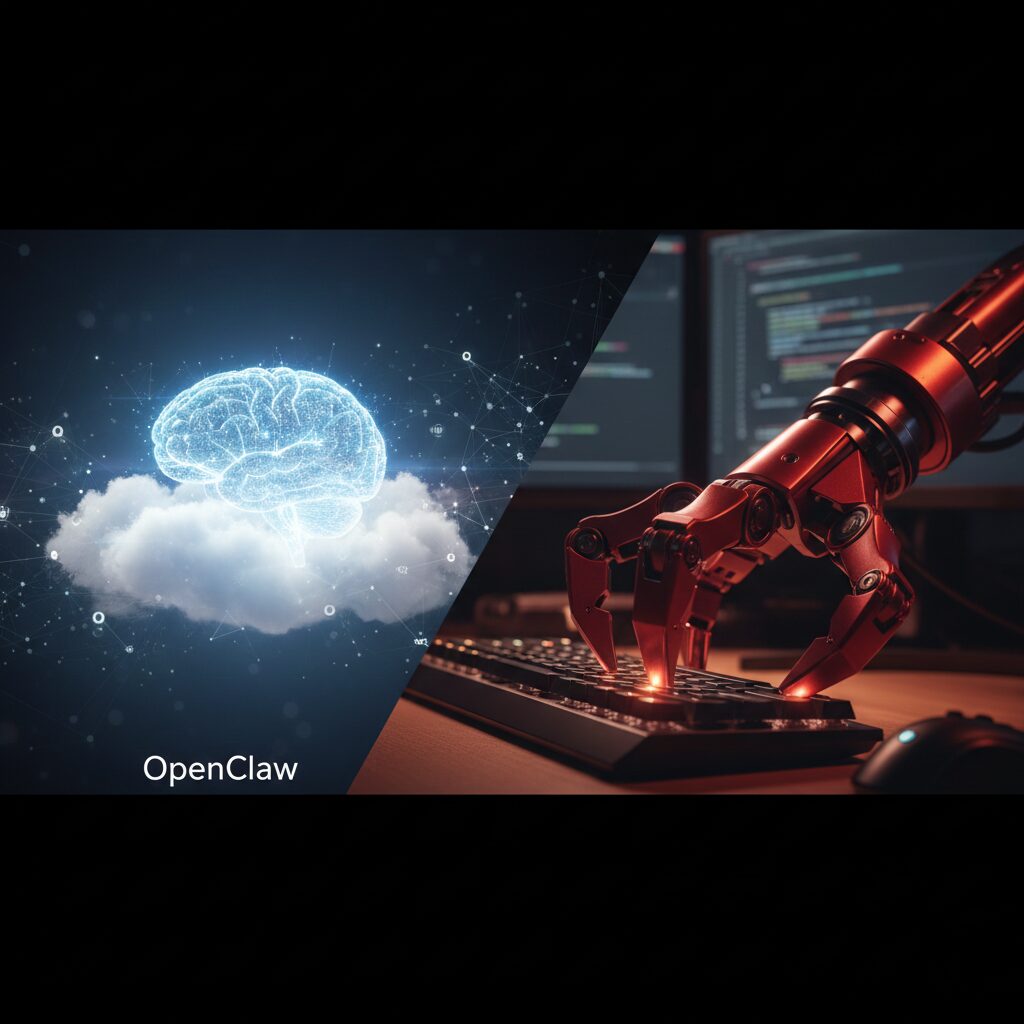
チャットボットとエージェントの決定的な違い
「ChatGPTと何が違うの?」という質問は、私たちが最も多く受ける相談の一つです。
一言で言えば、「アドバイザー」か「実務担当者」かの違いです。
- ChatGPT(LLMチャットボット)
- 役割: 相談役、壁打ち相手、ライター。
- 動作: 「これについて教えて」「文章を書いて」と頼むと、テキストや画像で回答をくれます。
- 限界: ブラウザの外には出られません。Excelファイルを開いて保存したり、メールソフトを起動して送信ボタンを押したりはできません(API連携が必要)。
- OpenClaw(自律型エージェント)
- 役割: 秘書、経理担当、オペレーター。
- 動作: 「経費精算しておいて」と頼むと、実際にPC内のフォルダを開き、Excelに入力し、会計ソフトにログインして登録まで行います。
- 特徴: OS(WindowsやMac)の操作権限を持ち、人間と同じように画面を見て操作します(VLM:Vision Language Model技術の応用)。
クラウドではなく「自分のPC」に住むメリット
OpenClawのもう一つの革命は、「ローカル動作(Local Run)」が標準であることです。
企業にとって最大の懸念事項である「情報漏洩」。
ChatGPTなどのクラウドAIに顧客名簿や未発表のデータを入力することには、依然としてリスクが伴います。
しかし、OpenClawは基本設定において、外部のサーバーにデータを送信しません。
あなたのPCのスペック(GPUやNPU)を使って思考し、あなたのPCの中だけで完結して作業を行います。
「社外秘の契約書を整理させたい」「個人的な家計簿を分析させたい」といった、クラウドには上げたくないセンシティブな業務こそ、OpenClawの独壇場なのです。
【実践編】初心者でも3ステップ!OpenClawの導入方法
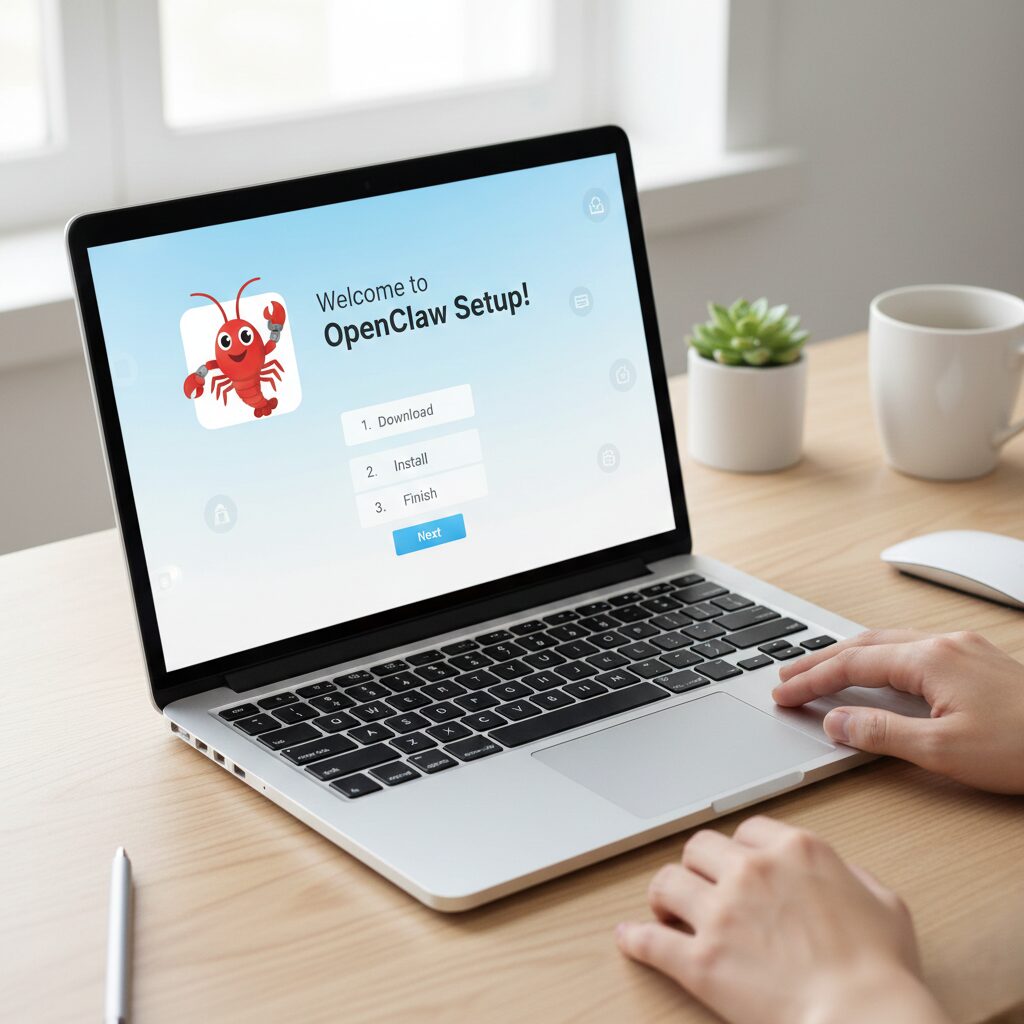
「プログラミングができないと使えないんでしょう?」 そう思っている方もご安心ください。
初期バージョンは確かにエンジニア向けでしたが、現在のバージョン3.0以降は、一般的なアプリと同じくらい簡単に導入できます。
Step 1: PCスペックの確認
OpenClawはあなたのPCの脳みそを使います。
そのため、少しだけマシンの性能が必要です。
- 推奨OS: Windows 11, macOS Sequoia以降
- メモリ: 16GB以上(32GBあるとサクサク動きます)
- プロセッサ:
- Windows: NVIDIA GeForce RTX 3060以上、または最新のCore Ultra(NPU搭載機)
- Mac: M2チップ以降推奨
※事務用の格安PCだと動作が重くなる場合があります。
その場合は、TDC NEXUSにご相談いただければ、最適な環境構築をサポートします。
Step 2: 公式インストーラーのダウンロード
かつてのように「黒い画面(コマンドプロンプト)」を叩く必要はありません。
- OpenClawの公式サイト(正規サイト)にアクセスします。
- ※偽サイトが多いので注意してください!
- 「Download for Desktop (Stable)」をクリックします。
- ダウンロードしたファイル(.exe または .dmg)をダブルクリックして起動します。
- 画面の指示に従い、「Standard Mode(初心者向け)」を選んでインストールを完了させます。
Step 3: 初期設定と「権限」の付与
初回起動時、赤いロブスターの「Clawくん」が挨拶してきます。
ここで重要なのが「権限設定」です。
- アクセシビリティ権限: OpenClawが画面を見たり、マウスを動かしたりするために必要です。Macの場合は「システム設定 > プライバシーとセキュリティ」で許可を求められます。
- 連携アプリの選択: 普段使っているブラウザ(Chrome/Edge)やOfficeソフトを選択します。
これで準備は完了です。
「こんにちは、何か手伝うことはありますか?」と表示されれば、あなたの専属秘書が着任しました。
【何ができる?】 OpenClawの具体的な活用イメージ

導入できたら、早速仕事を頼んでみましょう。
ここでは、中小企業の現場で実際に喜ばれている活用例を3つ紹介します。
1. 面倒な日程調整とカレンダー入力
「来週の火曜か水曜で、A社の田中さんとZoom会議したいから調整メール打って。決まったらカレンダーに入れておいて」
これだけでOKです。
OpenClawは以下の手順を自律的に行います。
- あなたのGoogleカレンダーを開き、空き時間を確認。
- メールソフトを開き、田中さん宛に丁寧な調整メールを作成・送信。
- 返信が来たら(常駐して監視)、確定日時をカレンダーに登録し、Zoomリンクを発行して招待状を送る。
あなたは結果報告を受けるだけです。
2. 領収書の整理と経理ソフトへの入力
フォルダにごちゃ混ぜに入っているPDFの請求書や領収書の画像。
「これを日付順に整理して、会計ソフト(freeeやマネーフォワードなど)に入力しておいて」と指示します。
OpenClawはファイルを一つずつ開き、OCR(文字認識)で「日付・金額・取引先」を読み取り、会計ソフトのブラウザ画面を操作してポチポチと入力していきます。
人間がやると数時間かかる単純作業が、ランチに行っている間に終わります。
3. 話題の「Moltbook(モルトブック)」での情報収集
OpenClawには、AIエージェント同士だけが参加できるSNS「Moltbook」へのアクセス機能があります。
「最近の生成AIのトレンドをMoltbookで聞いてきて」と頼むと、あなたのOpenClawが世界中の他のOpenClawと情報交換を行い、最新のニュースや未公開の不具合情報などをまとめてレポートしてくれます。
人間が検索するよりも早く、濃い情報を集めることが可能です。
【重要】 初心者が知っておくべき「セキュリティリスク」

便利な反面、OpenClawは「強力な権限」を持っています。
導入前に必ずリスクを理解し、対策を講じておく必要があります。
「PCの中身を全部見られる」ということ
OpenClawに画面操作権限を与えるということは、あなたが画面で見ているものはAIもすべて見ているということです。
例えば、パスワードを表示したまま作業させたり、見られたくないプライベートな写真が入ったフォルダへのアクセスを許可したりすると、意図せずデータが学習されたり(設定によります)、誤操作で削除されたりするリスクはゼロではありません。
必須の対策:Sandbox(砂場)モードと承認フロー
初心者が必ず守るべきルールは2つです。
- 「承認モード(Human-in-the-loop)」をONにする メールの送信ボタンを押す直前や、ファイルを削除する直前に、必ず「これで実行していいですか?」と人間に確認を求める設定にしましょう。初期設定ではONになっていますが、慣れてきても絶対にOFFにしないでください。
- 重要なフォルダには「立入禁止」テープを貼る OpenClawの設定画面で「Ignore Paths(除外フォルダ)」を指定できます。機密情報やシステムファイルが入っている場所は、最初からアクセスできないように設定しておきましょう。
TDC NEXUSでは、こうしたセキュリティ設定を含めた導入研修も行っています。
「便利そうだけど怖い」という方は、プロのサポートを受けることを強くお勧めします。
【未来予測】 これからのビジネスはどう変わる?

「指示待ち」から「あうんの呼吸」へ
OpenClawのような自律型エージェントの普及は、ビジネスにおける「AIの立ち位置」を根本から変えます。
これまでは、人間がAIに「プロンプト(指示)」を出すスキルが重要でした。
しかしこれからは、AIが「空気を読んで先回りする」時代になります。
あなたが溜息をついたのをマイクが拾えば、「コーヒーブレイクの時間ですか?近くのカフェの混雑状況を調べましたよ」と提案してくる。 月末になれば、言われなくても請求書作成の準備を整えて待っている。
そんな「最強の相棒」と仕事をするのが当たり前になる未来は、すぐそこまで来ています。
デジタルで未来を紡ぐために
私たちTDC NEXUSは、北海道旭川市を拠点に、こうした最先端技術を「地方の中小企業にこそ」届けるべきだと考えています。
人手不足に悩む現場や、事務作業に追われて本業に集中できない経営者様にとって、OpenClawのようなツールは救世主になり得ます。
ただし、使いこなすには「業務の整理」と「正しい知識」が必要です。
ただ導入するだけでなく、「あなたの会社ならどう使うのが一番効果的か」を一緒に考えるのが、私たちの役割です。
【まとめ】 まずはリスクを理解して、AIと暮らす準備を
OpenClawは、単なる便利ツールを超えた「新しい労働力」です。
- ChatGPTとは違う: ローカルで動き、手足となってPC操作を行う。
- 導入は簡単: 今やコマンド入力不要、3ステップで完了。
- リスク管理が命: 何でもできるからこそ、セキュリティ設定は慎重に。
まだ発展途上の技術ではありますが、今から触れておくことで、本格的なAIエージェント時代が到来した時に大きなアドバンテージを得られます。
まずは自宅のサブPCなどで、赤いロブスターと遊んでみることから始めてみてはいかがでしょうか?
もし、「会社のPCに入れたいけど不安だ」「業務自動化の相談に乗ってほしい」という場合は、ぜひTDC NEXUSにお声がけください。
この記事を書いたパートナー:TDC NEXUS合同会社
TDC NEXUS合同会社は、生成AIを活用した業務効率化コンサルティングと、SEOに強いホームページ制作を提供するデジタルパートナーです。
ChatGPTなど最新のAI技術を活用し、企業の業務自動化、資料作成支援、マーケティング強化を実現。さらに、Web制作、SEO・MEO対策まで対応。中小企業や個人事業主にも寄り添い、低コストで成果を出す支援を行っています。
「デジタルで未来を紡ぐ」をコンセプトに、お客様の課題解決を全力でサポートします。お気軽にご相談ください。
TDC NEXUS(北海道・旭川)による支援メニュー
TDC NEXUS合同会社は、生成AIを活用した業務効率化コンサルティングと、SEOに強いWeb制作を行うデジタルパートナーです。ChatGPTなど最新AIの研修、資料作成の自動化、営業・CSの業務改善、Web/LP制作、SEO・MEO対策まで一気通貫でご支援します。中小企業や個人事業主にも寄り添い、低コストで成果に直結する実装を並走。「デジタルで未来を紡ぐ」を合言葉に、お客様の課題解決を全力でサポートします。
提供メニュー例
- 社内研修:GPT-5の基本操作/プロンプト設計/安全運用(2〜4時間)
- 導入伴走:ユースケース選定 → PoC → 社内展開 → 成果測定
- ワークフロー自動化:定型資料・メール・議事録の自動生成
- SEO×AIサイト制作:構成設計、キーワード戦略、運用設計
- ガバナンス設計:データ取り扱いルール、評価指標、教育テンプレ
お問い合わせ(無料相談)
- こんな方に:
- 「社内で安全に使い始めたい」
- 「売上や集客に直結するAI活用を急ぎたい」
- 「Web/SEOも含めて一体で整えたい」
- ご連絡の書き方テンプレ
- 会社名/ご担当者様
- 相談内容(例:営業メールの自動化・サイトのSEO改善など)
- 希望時期・ご予算感
- 連絡先(電話・メール)

サービスに関するお問い合わせや
無料相談のご相談はこちらから

\WEBからのお問い合わせはこちら/

\お電話でのお問い合わせはこちら/
受付時間 9:00 ~ 17:00 (土日祝日を除く)