【Gemini 3活用】絵心ゼロで「社長のLINEスタンプ」を作ってみた!プロンプト全公開で誰でも再現可能
 tdc_miyama
「自分だけのオリジナルLINEスタンプを作ってみたい。
でも、絵心がないから無理…」
そんなふうに諦めていませんか? 実は今、Googleの最新AI「Gemini 3.0(ジェミニ)」を使えば、誰でもプロ並みのクオリティでイラストを生成し、あっという間にスタンプ作家になれる時代が来ています。
TDC NEXUSでは今回、最新モデルの画像生成能力を検証するため、ある大胆な企画を実行しました。
それは…… 「弊社の社長(妹尾)を勝手にLINEスタンプにする」こと!
「社長の顔で遊んで怒られないか?」という一抹の不安を抱えつつ(笑)、実際に試してみると、驚くほど簡単かつ高品質に仕上がりました。
この記事では、私が実践した「Geminiへの指示プロンプト(呪文)」をそのまま公開し、画像生成からCanvaでの加工、そしてLINEスタンプメーカーでの申請(今回は仲間内で楽しむための非公開設定)までの全手順をステップ・バイ・ステップで解説します。
これを読めば、あなたも今日から「AIスタンプクリエイター」です。
さあ、デジタルで新しい創作の扉を開きましょう!
Contents
【企画編】Gemini 3.0に指示する「最強の指示書」を作る
まず、AIにどのような絵を描かせるか、その設計図となる「プロンプト(指示文)」を作成します。
今回はTDC NEXUSのトップ、妹尾社長をキャラクター化します。
実物がこちらです。

この社長の特徴(パーマヘア、チェックのスーツ、温和な雰囲気)をAIに伝え、LINEスタンプとして使いやすい「デフォルメイラスト」に変換してもらいます。
Gemini 3.0は、非常に高度な文脈理解能力を持っていますが、より正確な結果を得るためには、「役割の付与」「具体的な特徴」「出力形式」を明確に伝えることが重要です。
今回作成した「プロンプト指示書」がこちらです。
そのままコピペして使える形式にしています。
実際に使用したプロンプト(指示書)
Gemini 3.0のチャット欄に、以下のテキストを入力します。
貴方は弊社所属のプロのラインスタンプ作家です。 以下の指示書に従い12個のラインスタンプを作成して下さい。
LINEスタンプ生成用プロンプト指示書
案件名: TDC NEXUS 妹尾社長 デフォルメスタンプ 対象キャラクター: 参考画像の男性(妹尾社長。茶色のチェック柄スーツ、特徴的なパーマヘア) スタイル: 親しみやすいデフォルメイラスト、LINEスタンプ風、透過背景
キャラクターデザインの指針
- 髪型: 特徴的な黒髪のパーマヘアを、ボリューム感を持たせて可愛らしくも、少し整った印象で描く。
- 服装: 茶色のウィンドウペンチェック柄スーツとネクタイを着用。デフォルメしつつも、社長らしい落ち着きのある着こなしを表現する。
- 表情・雰囲気: 基本は穏やかで信頼感のある笑顔。デフォルメながらも、社長としての知性や包容力を感じさせる、親しみやすいキャラクターデザインにする。
スタンプ12種 生成詳細
- 自己紹介: 「妹尾です」(片手を胸に当ててお辞儀)
- 労い: 「お疲れ様です」(お茶を差し出す)
- 依頼: 「よろしくお願いします」(丁寧にお辞儀)
- 承諾: 「了解です!」(敬礼)
- 感謝: 「ありがとうございます」(両手を合わせて感謝)
- 承認: 「いいね!」(ウィンクしてサムズアップ)
- 謝罪: 「すみません…」(汗を拭いて頭を下げる)
- 思案: 「うーん…」(腕組みして見上げる)
- 称賛: 「素晴らしい!」(大きく拍手)
- 確認: 「確認します」(眼鏡を上げて書類チェック)
- 激励: 「期待しています」(肩に手を置くポーズ)
- 気合: 「さあ、行こう!」(先頭に立って鼓舞)
生成時の注意点:
- すべてのスタンプでキャラクターの絵柄を統一してください。
- 背景は必ず透過(透明)にしてください。
- セリフの文字は読みやすく配置してください。
生成のポイント
- 言語の選択: Gemini 3.0は日本語でも十分高性能ですが、より細かなニュアンスや画像生成エンジンの精度を最大限に引き出したい場合は、プロンプトを一度英語に翻訳して入力すると、意図通りの画像が出やすくなる傾向があります(Gemini自身に「これを英語のプロンプトに変換して実行して」と頼むのも一つの手です)。
- 個数の設定: LINEスタンプは申請時に「8個、16個、24個…」と8の倍数でセットにする必要があります。今回はあえて「12個」作成していますが、これは「予備(ボツ案の代わり)」を含めているためです。生成結果を見て、出来の良いものから8個を選抜する作戦です。もちろん、さらにバリエーションを増やして16個、24個と量産することも可能です。
【生成編】Gemini 3.0で一瞬にして12種のスタンプが誕生
さあ、いよいよ緊張の瞬間です。
先ほど作成したプロンプトを、Gemini 3.0のチャットウィンドウに入力し、実行(Enter)します。
これまでの画像生成AIでは、複雑な指示を一度に投げると処理しきれなかったり、キャラクターの顔がコマごとに別人のようになってしまったりすることが多々ありました。
しかし、Gemini 3.0は違います。文脈理解能力と画像生成エンジンが飛躍的に進化しているため、こちらの意図を驚くほど正確に汲み取ってくれます。
待つこと数秒…。 Gemini 3.0から回答が返ってきました。
画像ができましたね
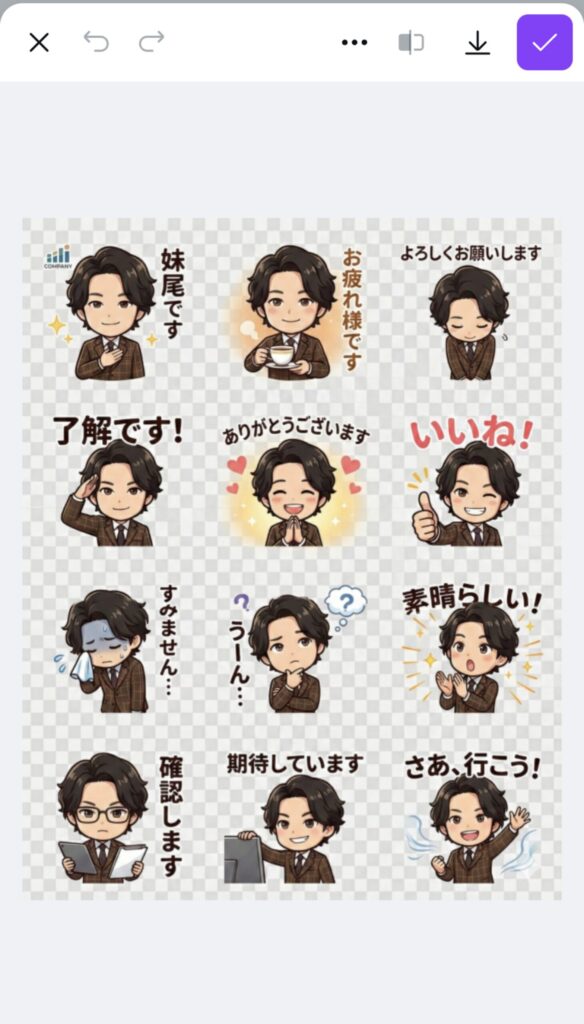
出力結果のチェックポイント
いかがでしょうか? 「茶色のチェック柄スーツ」「特徴的なパーマヘア」といった妹尾社長の特徴が見事に再現されています!しかも、デフォルメされつつも、元の写真の雰囲気を残した「似顔絵」としてのクオリティも非常に高いです。
AIでスタンプを作る際にチェックすべきポイントは以下の3点です。
- キャラクターの一貫性: 12個すべてのスタンプで、同じ人物に見えるか?(Gemini 3.0はこの維持能力が非常に高いです)
- 表情の豊かさ: 「喜び」「謝罪」「真剣」などの感情が、パッと見で伝わるか?
- 文字の視認性: 画像内に生成された文字(「お疲れ様です」など)が正しく描かれているか?
以前のAIモデルでは、文字が謎の記号になってしまうことが多かったのですが、Gemini 3.0ではかなり正確に日本語の文字も描写できるようになっています。
もし文字が少し崩れていたとしても、後述する加工プロセスで修正できるので、この段階では「絵の構図と表情」が良ければ合格です。
採用する画像を選抜する
今回は「12個」生成しましたが、LINEスタンプの販売セットは「8個、16個、24個…(8の倍数)」という決まりがあります。
生成された12個の中から、特に出来の良い8個を選抜しましょう。
- 構図が崩れていないもの
- 指の数が正しいもの(AIは手が苦手な場合がありますが、Gemini 3.0はかなり改善されています)
- LINEのトーク画面で使いやすそうなもの
これらを基準にベストショットを選びます。
もし「8個に足りない」あるいは「もっとバリエーションが欲しい」という場合は、追加でプロンプトを入力し、必要な枚数が揃うまで生成を繰り返してください。
【加工編】Canvaでスタンプ用に仕上げる
Gemini 3.0で生成された画像は、そのままだと「背景がついた正方形(または長方形)の画像」です。
LINEスタンプとして申請するには、以下の処理が必要です。
- 背景を透明にする(透過処理)
- LINEスタンプの規定サイズに収める(トリミング・リサイズ)
この作業には、デザインツール「Canva」の使用を推奨します。
背景の透過やトリミングができるアプリは他にもありますが、CanvaはPCでもスマホでも操作が共通しており、何より「スタンプの規定サイズ」への調整が非常に簡単だからです。
手順1:Canvaで画像を取り込み、背景を消す
まず、Canvaで「カスタムサイズ」を選択し、LINEスタンプ(メイン画像)の推奨最大サイズである「幅370px × 高さ320px」のキャンバスを作成します。
そこに、先ほどGemini 3.0で生成した画像をアップロードして配置します。 画像を選択した状態で、ツールバーの「写真を編集」から「背景除去(マジックスタジオ)」をクリックします。
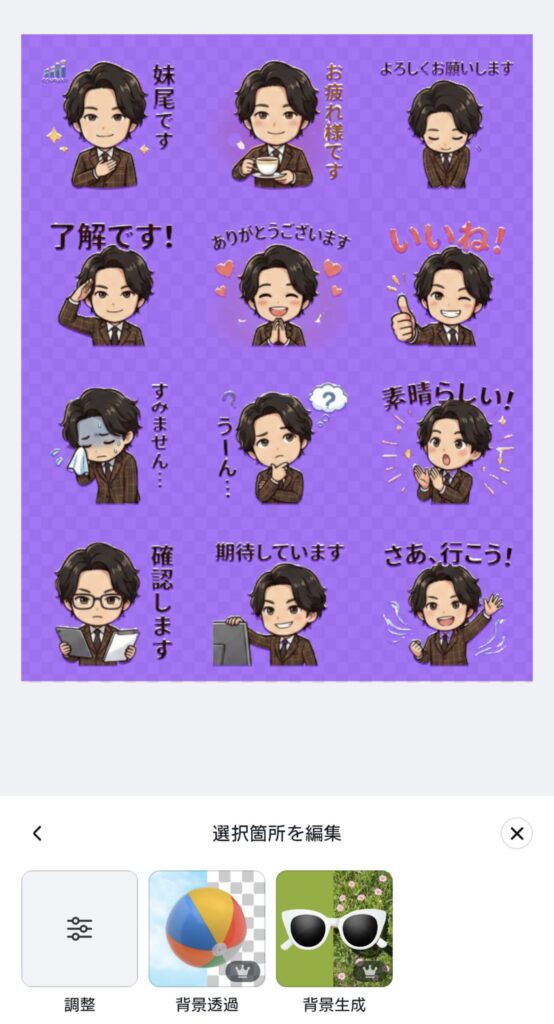
すると……ワンクリックで、キャラクター以外の背景が綺麗に消えました!
Gemini 3.0の時点で背景をシンプルにしておいたおかげで、AIによる切り抜き精度も抜群です。
もし消し残しがあれば、手動ブラシで調整も可能です。
手順2:サイズ調整とレイアウト
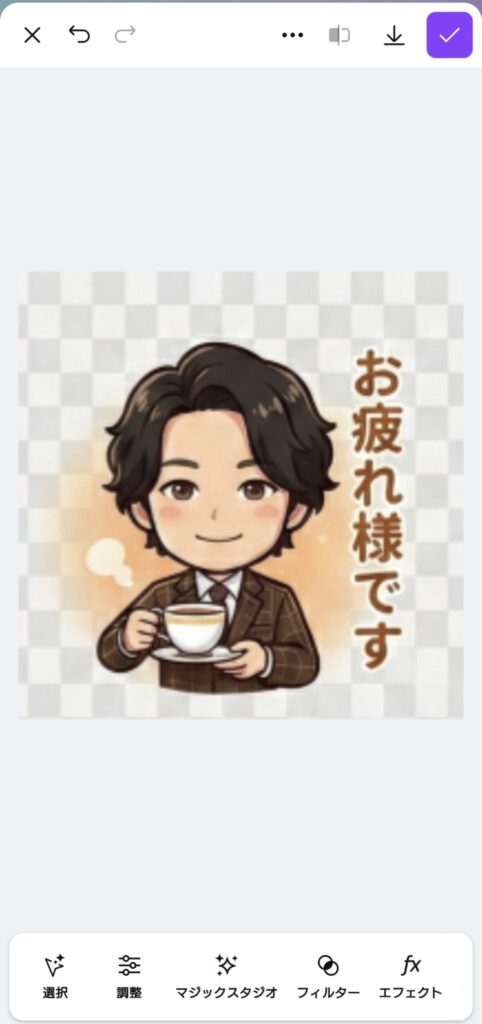
背景が透明になったら、キャンバスの枠いっぱいにキャラクターを配置します。
LINEスタンプはスマホの画面では小さく表示されるため、「余白は極力少なく、キャラクターを大きく」配置するのがポイントです。ただし、枠ギリギリすぎると審査で弾かれることがあるため、上下左右に10px程度の余裕を持たせると安全です。
手順3:透過PNGとして保存
編集が終わったら、右上の「共有」ボタンから「ダウンロード」を選択します。
ここで必ず以下の設定を確認してください。
- ファイルの種類: PNG
- 透過背景: チェックを入れる(これを忘れると背景が白くなってしまいます)
これで、LINEスタンプとして申請可能な画像の完成です! この作業を、選抜した8個(または16個、24個)の画像分だけ繰り返します。
最初は手間に感じるかもしれませんが、Canvaの「ページを追加」機能を使えば、同じキャンバスサイズで次々と作業できるので効率的です。
【申請編】LINEスタンプメーカーで登録・審査へ(趣味・非公開設定)
画像加工が終わったら、スマホアプリ「LINEスタンプメーカー」
今回は広く一般に販売するのではなく、「自分たちだけで楽しむ」ための設定方法を中心にご紹介します。
手順1:スタンプ画像の登録
アプリを開き、「新しいスタンプをつくる」をタップします。
タイトル(例:「【社内限定】妹尾社長スタンプ」など)を入力したら、スタンプの編集画面に移ります。
ここで「+」ボタンを押し、「アルバムから写真を選択」を選びます。
先ほどCanvaで作成し、スマホに保存した「透過PNG画像」を選択してください。
この作業を、8個以上の画像分だけ繰り返します。
手順2:重要!「プライベート設定」にする
ここが趣味で楽しむための最大のポイントです。
販売情報を設定する際、以下の項目に注意してください。
- プライベート設定: 「ショップ非公開」を選択します。
- これを選ぶと、LINEスタンプショップの検索結果やランキングには表示されません。
- スタンプの購入ページURLを知っている人(友人や社員)だけが閲覧・購入できます。
- 知らない人に勝手に買われたり、見られたりする心配がありません。(ただし、スタンプをもっていない人に対し使用すると購入可能となりますのでご注意ください。)
- 売上分配額: 「分配額なし(無料ダウンロード)」の設定(※アプリからの申請限定)
- アプリを使って申請し、「売上分配金を受け取らない」設定にすると、作成者本人(あなた)は無料でスタンプをダウンロードできます!
- ※URLを教えた相手(社員や友人)が使う場合は、120円(50コイン)で購入してもらう必要があります。
手順3:審査リクエスト
全ての設定が完了したら、いよいよ「審査リクエスト」ボタンをタップします。
非公開設定でも、LINEの審査(公序良俗に反していないか等)は必ず行われます。
「審査リクエスト」を押し、「承認」が降りるのを待ちましょう。
ステータスが「編集」から「審査待ち」、そして「審査中」へと変われば順調です。
早ければ1日〜数日で結果が来ます。「承認」されたら「リリース」ボタンを押すことで、専用URLが発行されます。
そのURLをLINEグループに貼り付ければ、仲間内だけのオリジナルスタンプ解禁です!
【Q&A】趣味で作る際によくある疑問・トラブル回避
「販売目的じゃないけれど、ルールは守りたい」という方のためのFAQです。
Q1. 生成した画像、勝手にスタンプにして大丈夫?
今回は「自社の社長」をモデルにしているので問題ありませんが、趣味の範囲であっても以下の画像はNGです。
- 有名人・芸能人の画像: ファン活動であっても、本人の許可なくスタンプにして公開することは(非公開設定でも)肖像権侵害のリスクがあります。
- 既存のアニメ・漫画のキャラ: 「〇〇風」であっても、著作権侵害で審査に通らない(リジェクト)可能性が高いです。
- 対策: 家族やペット、友人のスタンプを作る際は、必ず本人の了承を得てから作成しましょう。
- 「サプライズで作りたい」場合も、申請前に見せてOKをもらうのがマナーです。
Q2. 審査で「リジェクト(不合格)」になったら?
非公開設定でも審査基準は同じです。
よくある理由は以下の通りです。
- 「透過漏れ・汚れ」: 背景の消し忘れ。Canvaでチェックしましょう。
- 「内輪ネタすぎる」: 特定の個人を過度に誹謗中傷するような表現や、過激な下ネタは、身内用でもNGです。
- 「誤字脱字」: AIが生成した文字が間違っている場合があります。
Q3. お金はかかりますか?
- 作成: Gemini 3.0もCanva(無料版)も無料で使えます。
- 申請: LINEへの登録料や審査料は無料です。
- 利用: アプリから「分配額なし」で申請すれば、作成者本人は無料。友人や同僚は購入に120円かかります(これはLINE側のシステム手数料のようなものです)。
【活用法】作って終わりじゃない!「コミュニケーション」を変える魔法
収益化を目指さなくても、オリジナルスタンプにはプライスレスな価値があります。それは「会話の潤滑油」としての効果です。
1. 社内チャットが劇的に明るくなる
業務連絡で「了解です」と文字を打つよりも、社長の笑顔で「了解です!」とスタンプが送られてきたら、受け取った側も思わずクスッとしてしまいますよね。
堅苦しい空気が和らぎ、心理的安全性(話しやすさ)が高まる効果は絶大です。
TDC NEXUSでも、このスタンプのおかげでチャット欄が以前より賑やかになりました。
2. チームビルディングや記念品として
会社の周年記念、プロジェクトの打ち上げ、送別会のプレゼントとして、「そのチームだけのスタンプ」を作るのも素敵です。
「あの時のあの口癖」や「名場面」をGemini 3.0で再現すれば、世界に一つだけの思い出の品になります。
3. シリーズ化して遊ぶ
「第1弾は日常会話編だったから、第2弾は北海道弁(方言)編を作ろう!」といったように、遊び感覚でシリーズを増やせるのもAIのいいところ。
プロンプトを変えるだけで、季節ごとの衣装(サンタ姿や浴衣など)に着せ替えるのも一瞬です。
まとめ:デジタルで「遊び心」を形にしよう
今回は、TDC NEXUSの妹尾社長をモデルに、Googleの最新AI「Gemini 3.0」を使って、世界に一つだけのLINEスタンプを作る方法をご紹介しました。
「売れるスタンプを作ろう」と意気込むとハードルが高いですが、「自分たちが笑えるスタンプを作ろう」というスタンスなら、今日からすぐに始められます。
- 絵が描けなくても、AIが描いてくれる。
- デザインができなくても、Canvaが助けてくれる。
- 公開範囲を制限して、身内だけで安心して楽しめる。
技術の進化は、誰かのためだけでなく、「あなた自身の楽しみ」のために使っていいものです。
ぜひ、あなたの周りの大切な人や、愛すべきキャラクターをAIでスタンプにして、トーク画面を彩ってみてください。
もし、「もっと面白いAIの使い方を知りたい」「社内のレクリエーションに生成AIを取り入れたい」というご相談があれば、私たちTDC NEXUSにお声がけください。
遊び心を忘れず、かつ実用的なデジタルの未来を一緒に紡いでいきましょう。
この記事を書いたパートナー:TDC NEXUS合同会社
TDC NEXUS合同会社は、生成AIを活用した業務効率化コンサルティングと、SEOに強いホームページ制作を提供するデジタルパートナーです。
ChatGPTやGeminiなど最新のAI技術を活用し、企業の業務自動化、資料作成支援、マーケティング強化を実現。
さらに、Web制作、SEO・MEO対策まで対応。
中小企業や個人事業主にも寄り添い、低コストで成果を出す支援を行っています。
「デジタルで未来を紡ぐ」をコンセプトに、お客様の課題解決を全力でサポートします。お気軽にご相談ください。
TDC NEXUS(北海道・旭川)による支援メニュー
TDC NEXUS合同会社は、生成AIを活用した業務効率化コンサルティングと、SEOに強いWeb制作を行うデジタルパートナーです。ChatGPTなど最新AIの研修、資料作成の自動化、営業・CSの業務改善、Web/LP制作、SEO・MEO対策まで一気通貫でご支援します。中小企業や個人事業主にも寄り添い、低コストで成果に直結する実装を並走。「デジタルで未来を紡ぐ」を合言葉に、お客様の課題解決を全力でサポートします。
提供メニュー例
- 社内研修:GPT-5の基本操作/プロンプト設計/安全運用(2〜4時間)
- 導入伴走:ユースケース選定 → PoC → 社内展開 → 成果測定
- ワークフロー自動化:定型資料・メール・議事録の自動生成
- SEO×AIサイト制作:構成設計、キーワード戦略、運用設計
- ガバナンス設計:データ取り扱いルール、評価指標、教育テンプレ
お問い合わせ(無料相談)
- こんな方に:
- 「社内で安全に使い始めたい」
- 「売上や集客に直結するAI活用を急ぎたい」
- 「Web/SEOも含めて一体で整えたい」
- ご連絡の書き方テンプレ
- 会社名/ご担当者様
- 相談内容(例:営業メールの自動化・サイトのSEO改善など)
- 希望時期・ご予算感
- 連絡先(電話・メール)

サービスに関するお問い合わせや
無料相談のご相談はこちらから

\WEBからのお問い合わせはこちら/

\お電話でのお問い合わせはこちら/
受付時間 9:00 ~ 17:00 (土日祝日を除く)